Obsidianを使い始めたとき、「デフォルトのフォント、なんかちょっと気になる…」と感じたことはないでしょうか。
僕はなんでも「見た目」から入る性格です。
ツールのフォントが気になると、どうも作業に集中できなくなるタイプで、Obsidianも例外ではありませんでした。
実はObsidianではフォントを自由に変更できます。しかも3種類のフォントを個別に設定できるので、自分好みの環境を作ることが可能です。
この記事では、フォントの変更手順と3種類のフォントの違い、そして僕が実際に使っているおすすめフォントを紹介します。
Obsidianのフォント変更は「外観」設定から
Obsidianのフォントは「設定 → 外観 → フォント」から変更できます。まずは設定画面の開き方を確認しましょう。
画面の左下にある⚙️(歯車)アイコンをクリックすると、設定画面が開きます。
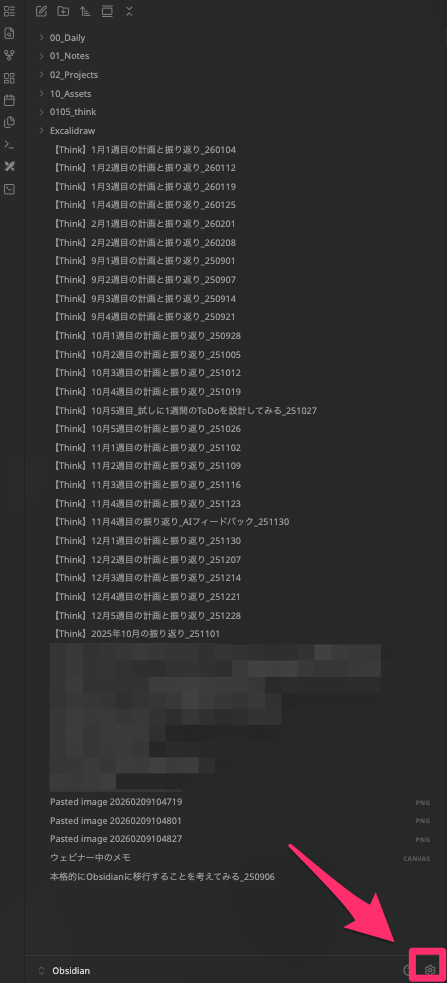
左側のメニューから「外観」を選択すると、フォントの設定セクションが表示されます。
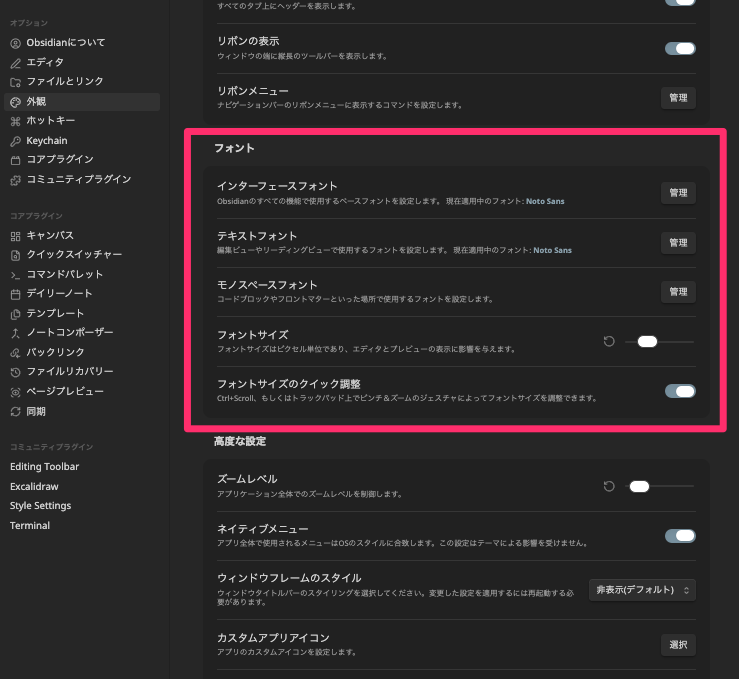
ここで変更できるフォントは、次の3種類です。
- インターフェースフォント
- テキストフォント
- モノスペースフォント
「3種類もあるの?」と思うかもしれませんが、それぞれ適用される場所が異なります。次のセクションで、違いをわかりやすく解説します。
知っておきたい「3種類のフォント」の違い
Obsidianでは、用途の異なる3つのフォントを個別に設定できます。それぞれが「どこに適用されるか」を理解しておくと、自分にとって最適なフォント設定ができるようになります。
① インターフェースフォント
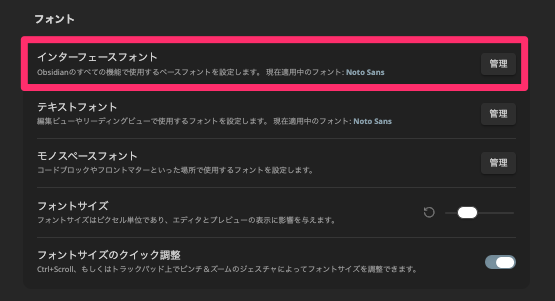
インターフェースフォントは、サイドバーのファイル名、メニュー、設定画面などの「UI部分」に適用されるフォントです。
ノートの本文には影響しません。
ただし、サイドバーに表示されるファイル名やフォルダ名は、毎回目にする部分です。ここを読みやすいフォントに変えるだけで、ファイルを探すときのストレスが減ります。
地味なようで、使い心地に直結するフォントです。
② テキストフォント
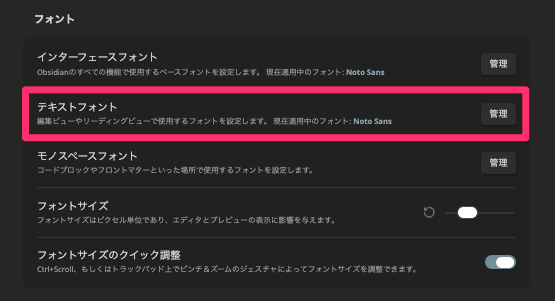
テキストフォントは、ノートの本文(編集ビュー・リーディングビュー)に適用されるフォントです。
Obsidianで一番長い時間目にするフォントなので、3つの中で最も重要と言えます。
デフォルトのフォントだと、日本語の表示が微妙に感じることがあります。テキストフォントを日本語フォントに変更するだけで、ノートの読みやすさが大きく変わります。
「フォントを変えたい」と思ったら、まずはテキストフォントから変更するのがおすすめです。
③ モノスペースフォント
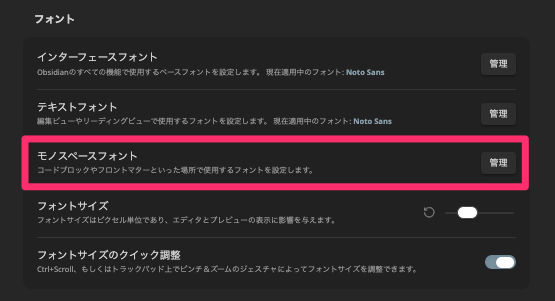
モノスペースフォントは、コードブロックやフロントマター(YAMLプロパティ)など、等幅表示が必要な箇所に適用されるフォントです。
プログラミングのコードを書く方には重要ですが、日常的にノートを書くだけであれば、デフォルトのままで問題ありません。
こだわりがある方だけ変更すればOKです。
フォントの変更手順(3ステップ)
フォントの変更は3ステップで完了します。操作はとてもシンプルなので、1分もかかりません。
STEP1:「管理」ボタンをクリック
「設定 → 外観 → フォント」を開いたら、変更したいフォントの右にある「管理」ボタンをクリックします。
インターフェースフォント、テキストフォント、モノスペースフォントのそれぞれに「管理」ボタンがあるので、変更したいものを選んでクリックしてください。
STEP2:フォント名を入力して「追加」
「管理」ボタンをクリックすると、フォント追加のダイアログが表示されます。
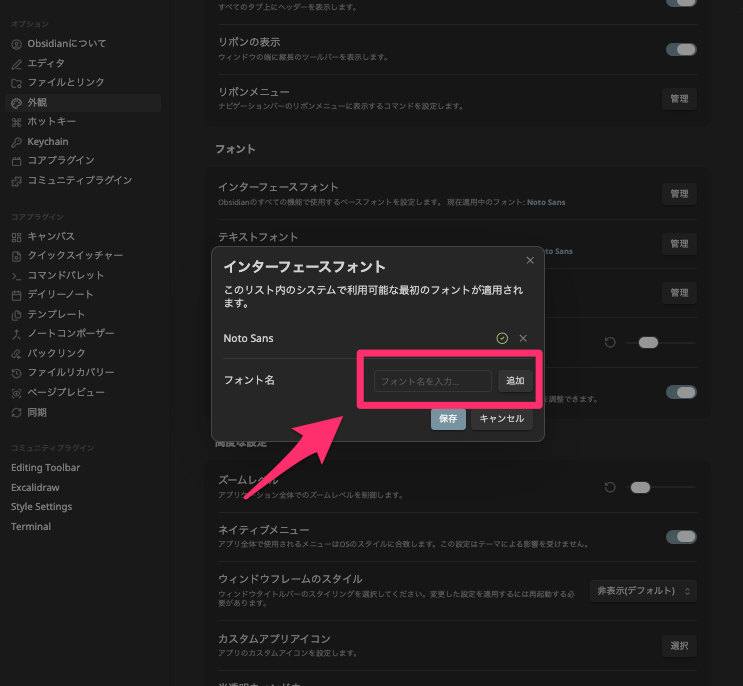
「フォント名を入力…」の欄に、使いたいフォント名を入力してください。入力すると候補が表示されるので、目的のフォントを選択して「追加」をクリックします。(プルダウンで選択できるようなUIがよかったなあと…。入力しないと候補が表示されないのがちょっとイマイチだと感じました)
ここに表示されるのは、お使いの端末にインストールされているフォントです。Webフォントなど、端末にインストールされていないフォントは表示されないので注意。もし使いたいフォントがあるなら、ダウンロードしてローカルにフォントを置く必要があります。
STEP3:「保存」をクリック
フォントを追加したら「保存」をクリックすれば、即座に反映されます。Obsidianを再起動する必要はありません。保存した瞬間からフォントが切り替わります。
なお、複数のフォントを登録した場合は、リストの上にあるフォントが優先的に適用されます。
この仕組みを使えば、MacとWindowsなど複数の環境で異なるフォントを設定することも可能です。たとえば、1番目に「メイリオ」(Windowsのみ)、2番目に「Noto Sans」(Mac / Windows共通)を登録しておけば、Windowsではメイリオが、Macでは「Noto Sans」が自動的に適用されます。
僕のおすすめは「Noto Sans」
色々なフォントを試してきましたが、僕がObsidianで使っているのは「Noto Sans」です。ここでは、選んだ理由と実際の設定を紹介します。
Noto Sansを選んだ理由
僕がNoto Sansを選んだ理由はシンプルで、日本語がきれいに見えるからです。
Noto SansはGoogleが開発したフォントで、日本語の字形がバランスよく整っています。文字の太さ(ウェイト)のバリエーションも豊富で、太字(ボールド)がしっかり太くなるので、見出しと本文の差がはっきり出ます。
結果的に、ノート全体が読みやすくなります。
実は、Obsidianだけでなく、GoogleドキュメントやGoogleスプレッドシートでも「Noto Sans」を使っています。毎回わざわざデフォルトの「Arial」から「Noto Sans」に変更するほど、このフォントが気に入っています。
僕のフォント設定
参考までに、僕のObsidianのフォント設定を紹介します。
- インターフェースフォント: Noto Sans
- テキストフォント: Noto Sans
- モノスペースフォント: デフォルトのまま
インターフェースとテキストを同じフォントに揃えると、UI部分とノート本文で見た目の統一感が出ます。
個人的には、フォントがバラバラだと違和感が気になるタイプなので、統一する方が好みです。
他にもこんなフォントがおすすめ
Noto Sans以外にも、Obsidianで使いやすい日本語フォントはいくつかあります。好みに合わせて選んでみてください。
メイリオは、Windowsの定番フォントです。丸みがあって読みやすいのが特徴ですが、Macには搭載されていないため、Macユーザーは利用できません。
游ゴシックは、MacとWindowsの両方に標準搭載されています。上品でクセのない印象なので、どちらのOSでも同じフォントを使いたい方に向いています。
BIZ UDゴシックは、モリサワが開発したユニバーサルデザインフォントです。可読性が高く、長時間読んでも疲れにくいのが特徴です。
源ノ角ゴシック(Source Han Sans)は、Noto Sansの「兄弟フォント」です。GoogleとAdobeの共同開発で、見た目はほぼ同じですが、Adobe製品との相性がよいと言われています。
最終的には好みの部分が大きいので、いくつか試して「しっくりくる」ものを選ぶのが一番です。
Obsidianのフォント変更でよくある疑問(FAQ)
まとめ
Obsidianのフォントは「設定 → 外観 → フォント」から変更できます。
変更できるフォントは3種類(インターフェース・テキスト・モノスペース)あり、それぞれ適用される場所が異なります。
日本語で文章を書く方は、まず「テキストフォント」を日本語フォントに変更するだけで、ノートの読みやすさが大きく変わるはずです。
おすすめは「Noto Sans」です。Google製で日本語がきれいに表示され、Mac / Windows / モバイルのどの環境でも使えます。
見た目を整えると、ノートを書くモチベーションも上がります。フォント変更は1分で終わるので、ぜひ試してみてください。
Obsidianの基本的な使い方を知りたい方は、下記の記事もあわせてどうぞ。