
僕はSEOコンサルタントとしてフリーランスで活動していて、クライアントへの提案資料や振り返り資料など、定期的にスライドを作る機会があります。
「Claude Codeでスライドを自動生成できるらしいけど、実際どうやるの?」「本当に業務で使えるレベルのものが出てくるの?」と思っている方は多いのではないでしょうか。
この記事では、僕がクライアント案件の振り返り資料42枚をClaude Codeで3-4時間で作った実体験をベースに、具体的な手順とリアルな失敗談まで全部公開します。
Claude Codeで42枚の業務スライドを3時間で作った
まず結論から。僕はClaude Code + pptxgenjsという組み合わせで、クライアントに提出する42枚の振り返り資料を合計3-4時間で完成させました。この体験が、スライド自動生成の可能性を確信したきっかけです。
頼まれていたタスクを完全に失念していた
SEOコンサルタントとして担当しているあるクライアントから、1年間の振り返り資料を作ってほしいと頼まれていました。上席への報告に使うための資料です。
ところが、僕はこのタスクを完全に失念していました。
前々から「作ってほしい」と言われていたのに、他の業務に追われるうちにすっかり頭から抜けてしまっていたんです。正直に言うと、こういうタスクの抜け漏れは僕にとって「あるある」で、特にミーティング中に口頭で依頼されたタスクは抜けやすい傾向があります。
思い出した時点でスケジュールはかなりタイト。42枚の振り返り資料を手作業で作っていたら、盛りなしで15-20時間はかかっていたと思います。「締め切りギリギリでぞっとする」という経験は、きっと多くの方にも心当たりがあるのではないでしょうか。
データ -> 構成 -> 本文 -> スライドの一気通貫生成
ここで救ってくれたのがClaude Codeでした。
僕は日頃からObsidianというツールにプロジェクトのデータを蓄積しています。議事録、施策ログ、数値データなど、半年分のプロジェクト情報がフォルダにまとまっていました。
Claude Codeはローカルファイルを直接読めるので、このデータをそのまま読み込ませました。すると、Claude Codeがデータの中から必要な情報を抽出して、構成案を作り、本文(マークダウン形式)まで自動で生成してくれたんです。
つまり、スライドの「見た目」だけでなく「中身」もClaude Codeが作ってくれた。僕がゼロから書いたわけではなく、蓄積されたデータベースからClaude Codeが情報を拾い上げて構成したということです。これは単なるスライド生成ツールとは決定的に違う点だと思います。

手作業なら15-20時間。それが3-4時間で終わった
作業時間の内訳はこうです。Claude Codeでの生成・出力に約2時間、その後Googleスライドで開いて微調整するのに1-2時間。合計3-4時間で42枚の振り返り資料が完成しました。
手作業で同じものを作っていたら15-20時間はかかっていたでしょう。4-5倍の時短です。
手作業だったらと思うと、本当にぞっとします。
ただ、これは「AIすごい」で終わる話ではありません。事前にSkill(仕組み)を作っていたからこそ、この速度が実現できました。次のセクションでは、その仕組みの具体的な手順を解説します。
Claude Codeでスライドを自動生成する手順
「Claude Codeでスライドを作る」と言っても、AIが魔法のようにPowerPointを生成するわけではありません。ここでは、実際に僕がやった手順をステップごとに解説します。
全体像 — pptxgenjs + Claude Code Skillsの仕組み
Step 1 — Skillのフォルダ構造を作る
Step 2 — 普段使っているスライドを渡して「このデザインで」と伝える
Step 3 — スライドの中身をClaude Codeに作ってもらう
Step 4 — コマンド1つで出力して、確認・修正を繰り返す
全体像 — pptxgenjs + Claude Code Skillsの仕組み
まず全体像を押さえておきます。
僕がスライド自動生成に使っているのはpptxgenjsというJavaScriptのライブラリです。これはコードから.pptxファイル(PowerPoint形式)を生成できるツールで、Claude Codeがこのコードを書いて実行することで、スライドがファイルとして出力されます。
ポイントは、これをClaude CodeのSkillsという機能で「型」にしていること。Skillsとは、Claude Codeに特定の作業を覚えさせる仕組みで、一度作っておけば次からは「この内容でスライドを作って」と指示するだけで同じ品質のスライドが出てきます。
全体の流れはシンプルで、4つのステップです。
- Skillのフォルダ構造を作る
- 普段使っているスライドを渡してデザインを再現してもらう
- スライドの中身をClaude Codeに作ってもらう
- コマンドで出力して、確認・修正を繰り返す
この仕組みの参考にしたのは、yutosuzuki氏のnote記事です。pptxgenjsを使ったスライド生成Skillの設計図を、ソースコード付きで公開されています。
変更が必要なのは 10 ファイル以上あるうちの 6 箇所だけ。しかも最も重要なのは shared.js の色とフォント、assets/ の画像差し替えの 2 つです。この 2 つを変えるだけで、見た目は一気に自社ブランドになります。
出典: Claude CodeでGoogleスライドを自動生成する方法|yutosuzuki
僕のスライド生成Skillsも、この記事をベースに構築しました。
pptx-skillのフォルダ構造
pptx-skill/
SKILL.md — スキル定義(Claude Codeへの指示書)
generate.js — エントリポイント(出力コマンド)
lib/
shared.js — ブランド定義(色・フォント・レイアウト)
render-engine.js — レイアウトエンジン(スライドの描画処理)
decks/
*.json — スライド定義(各スライドの中身)
output/
*.pptx — 出力されたスライドファイル
Step 1 — Skillのフォルダ構造を作る
最初のステップは、スライド生成Skillのフォルダ構造を作ることです。
と言っても、自分でフォルダを1つずつ作ったりコードを書いたりする必要はありません。Claude Codeに「pptxgenjsを使ってスライドを生成するSkillを作って」と指示すれば、上で紹介したフォルダ構造を自動で作ってくれます。
より実用的な構造にしたい場合は、先ほど紹介したyutosuzuki氏の記事をClaude Codeに渡して「この記事を参考にSkillを作って」と伝えるのがおすすめです。記事にはフォルダ構成からコードまで全て公開されているので、Claude Codeがそれを読み取って再現してくれます。
ここでのポイントは、エンジニアでなくても始められるということ。「こういう構造で作って」と自然言語で伝えればいいだけです。実際、僕自身もSEOコンサルタントであってエンジニアではありません。コードは全てClaude Codeが書いてくれました。
Step 2 — 普段使っているスライドを渡して「このデザインで」と伝える
このステップが一番大事です。そして、ここでも自分がコードを書く必要は一切ありません。
やることは2つだけ。
1つ目は、普段使っているスライドのテンプレートをClaude Codeに渡すこと。PDFでもpptxでも構いません。僕の場合は、普段クライアントに提出しているスライドのフォーマットを何枚かPDFで渡しました。
2つ目は、「このデザインを再現してほしい」と自然言語で伝えること。たったこれだけです。
Claude Codeがテンプレートを読み取り、カラーコード・フォント・ヘッダーやフッターのレイアウトなどを自動的にコードに落とし込んでくれます。裏側ではshared.jsというファイルにブランドルールが定義されるのですが、僕自身はこの.jsファイルを直接編集していません。
正直なところ、「プログラミングが必要なのでは?」と身構えていたので、自然言語の指示だけでここまで再現されたのは驚きでした。ヘッダー、ヘッダーとボディの境目のライン、フッター、ページ番号まで忠実に再現されていたんです。
Step 3 — スライドの中身をClaude Codeに作ってもらう
フォルダ構造とデザインが整ったら、次はスライドに載せるコンテンツを用意します。
ここには2つのやり方があります。1つ目は、自分で内容を用意してClaude Codeに渡す方法。2つ目は、Claude Codeにデータを読み込ませて中身ごと自動生成してもらう方法です。
僕が42枚の振り返り資料を作ったときは後者でした。Obsidianに蓄積していた半年分のプロジェクトデータをClaude Codeに読み込ませ、「このデータから振り返り資料の構成を考えて」と指示しました。Claude Codeが構成案を作り、スライドに載せるテキストをマークダウンで生成してくれました。
ただし、最初のアウトプットが完璧だったわけではありません。Claude Codeのアウトプットは初手で60〜70点。それを確認して修正し、70-80点に引き上げるのが現実的な運用です。100点を求めてプロンプトを作り込むより、まず出してもらって自分で仕上げる方が圧倒的に速いと実感しています。
スライドの中身はJSON形式で構造化されます。各スライドの「タイプ」「タイトル」「本文」「データ」がJSONにまとまっているので、後から特定のスライドだけ修正するのも簡単です。
Step 4 — コマンド1つで出力して、確認・修正を繰り返す
最後のステップです。中身が固まったら、Claude Codeに「スライドを出力して」と伝えるだけ。
裏側ではClaude Codeがコマンドを実行してくれて、数秒でpptxファイルが生成されます。僕自身はターミナルでコマンドを打ったりしていません。Skillsとして型ができているので、Claude Codeが勝手に出力まで完了してくれます。
出力されたファイルをGoogleスライドやPowerPointで開いて確認し、気になる箇所をClaude Codeにフィードバックして再出力する。このサイクルを繰り返して仕上げていきます。
僕の場合、v1からv5まで5回のイテレーションを重ねて完成させました。1回で完成することはまずないので、「出力 -> 確認 -> フィードバック -> 再出力」のサイクルを前提にしておくと気が楽です。
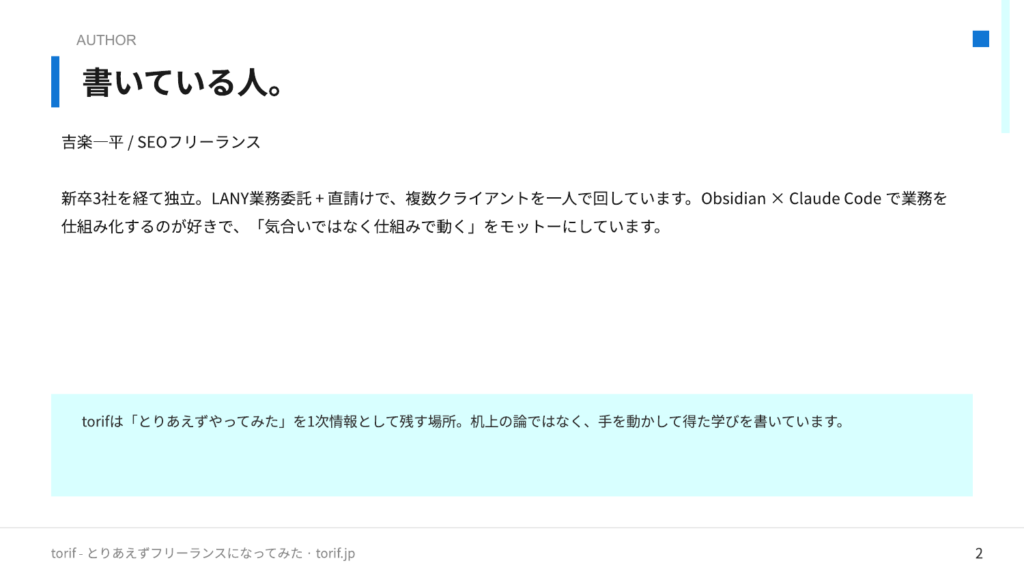
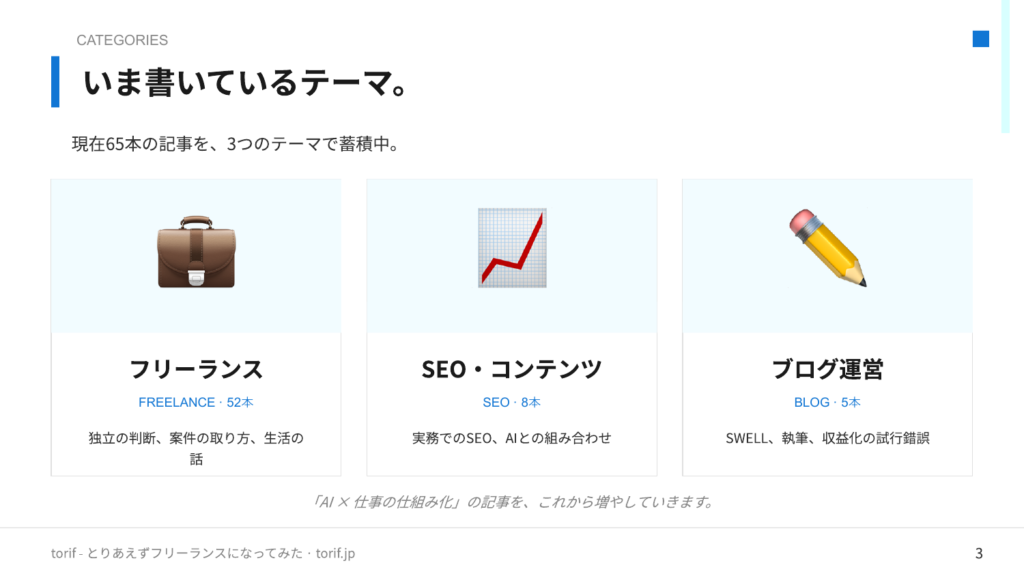
実際に作ってみた簡単なスライドを掲載します。ちなみにこれは20分くらいでできて、あえて編集はまったくしていないです。(これくらいの品質のスライドがさくっと作れます!って伝えたい)





正直に言う。微調整は必要だった
ここまで読むと「Claude Codeに任せれば全部やってくれるのか」と思うかもしれませんが、正直に言うと微調整は必要でした。「AIで完璧なスライドが一発で出てくる」とは言いません。リアルな失敗談を共有します。
テキストや表がスライドの枠からはみ出す
pptxファイルとして出力されたスライドをGoogleスライドで開いたとき、テキストや表がスライドの枠からはみ出している箇所がいくつかありました。(前に作ったスライドのときの話です。上記のサンプルとして掲載したスライドでは奇跡的にはみ出しはなかった)
これはpptxgenjsで生成したファイルとGoogleスライドの間でレンダリングの差異があるために起きる現象です。pptxgenjs側では枠内に収まっていても、Googleスライドで開くとフォントの描画サイズが微妙に異なり、テキストがはみ出してしまう。
対処法はシンプルで、Googleスライド上でテキスト量を調整したりフォントサイズを少し小さくしたりして手動で直しました。地味な作業ですが、これが一番多かった微調整です。
グラフは手動作成。AI表現の言い換えも必要
もう1つ正直に言うと、グラフは手動で作りました。
振り返り資料を先方に提出した後、「グラフも入れてほしい」とフィードバックをもらったんです。pptxgenjsでもグラフの生成は可能ですが、クライアントが求めるレベルのグラフを自動生成するのは現時点では限界があります。ここは素直にGoogleスライド上で手作業しました。
あとは、AI特有の硬い表現の書き換えも必要でした。Claude Codeが生成するテキストは正確ではあるのですが、僕が普段使わないような難しい言い回しや、いかにも「AIが書いた」と感じる表現が混ざっていました。これを自分の言葉に置き換える作業が発生します。
配色についても一部カラフルすぎる箇所があり、トーンを落ち着かせる調整をしました。
Claude Codeのスライド生成で微調整が必要になりがちなポイント
– テキスト・表のはみ出し(pptx -> Googleスライド変換時)
– グラフ・図解(手動作成が現実的)
– AI特有の硬い表現(自分の言葉に置き換える)
– 配色のバランス(トーンの統一)
それでも手作業の5分の1の時間で済んだ
微調整に1-2時間かかりましたが、それを含めても合計3-4時間です。
手作業で42枚の振り返り資料を作っていたら15-20時間はかかっていた。微調整込みでも4-5倍の時短です。この差は本当に大きい。
大事なのは、100点満点の出力を期待しないことです。Claude Codeの初手は60-70点。それを自分で確認して70-80点に仕上げる。この「60-70点をポンと出してもらって、自分で仕上げる」という運用が、結果的に最も速いと実感しています。
完璧を求めてプロンプトを作り込む時間があるなら、まず出力してもらって手で直した方がいい。このマインドセットの切り替えが、Claude Codeを業務で使いこなすコツだと思います。

Skillsは「永遠に使える資産」になる
最後に、今回の体験で僕が一番伝えたいことを書きます。スライド自動生成の本質は「1回作って終わり」ではなく、Skillとして資産化できることにあります。
一度作ったSkillsは別案件にも転用できる
今回クライアントの振り返り資料のために作ったSkillsは、ブランド定義(色・フォント・レイアウト)を差し替えるだけで別のスライドにも使えます。
実際に、僕はこのSkillsの構造をそのまま活用して、このブログ(torif)の紹介スライドも作成しました。クライアント案件用のブランド定義を、torifのカラーとフォントに差し替えただけです。
月次報告、LT資料、提案書など、定期的にスライドを作る業務は多くの人にあるはずです。そのすべてに、同じSkillsの構造を転用できる。一度作った仕組みが、次の案件でも、その次の案件でも使い回せる。これがSkillsの最大の価値です。

完璧を目指さない。Skillsは「育てるもの」
ここまで読んで「でもSkillsを作るのが大変そう」と思った方もいるかもしれません。僕が伝えたいのは、最初のSkillsは荒くていいということです。
大事な気づきは、Skillsは「一回作って完成」ではなく、使うたびにフィードバックを反映して精度を上げていくものだということ。仕組み化の本質は「完成させること」ではなく「育てること」です。完璧な仕組みを最初から作ろうとすると永遠に始まりません。
認知科学の分野でも、これと通じる知見があります。
習熟して「無意識的」に行えるようになった処理は、ワーキングメモリの容量を圧迫することなく行えるもの
出典: 認知負荷および認知負荷理論 (Cognitive Load Theory) をもう少し正確に理解するための心理学研究・知見の紹介|kangetsu_121
Skillsとして型を作っておくと、スライドを作るたびに「フォントは何にしよう」「レイアウトはどう組もう」「色はどうしよう」と判断する必要がなくなります。
そのぶんの認知リソースを、スライドの中身という本質的な業務に集中できる。「スライドを作る時間」を「スライドの中身を考える時間」に変えられるのが、Skills化の真の価値だと思っています。
ちなみに、こうした作業をClaude Codeに任せられるようになったのは、そもそもCursorからClaude Codeに移行したからでした。移行した理由(コスト・精度・Obsidian連携)は、こちらの記事にまとめています。

まとめ
Claude Code + pptxgenjsで、クライアント案件の42枚の振り返り資料を合計3〜4時間で作ることができました。手作業なら15〜20時間かかっていたものが、4〜5倍の時短です。
微調整は必要です。テキストのはみ出し、グラフの手動作成、AI表現の書き換えなど、人間の手が入る工程はゼロにはなりません。それでも、全体の作業時間は手作業の5分の1で済みます。
一番伝えたいのは、Skillとして型にしておくことの価値です。一度作ったSkillはブランド定義を差し替えるだけで別案件にも転用できる。最初は荒くても、使うたびに育てていけばいい。スライドを作る時間が、スライドの中身を考える時間に変わります。
「定期的にスライドを作っている」「毎回フォーマットを使い回しているけどデザインに時間を取られる」という方は、ぜひ一度試してみてください。